Comment Installer IBOPlayer Fire Stick – Guide Complet
Avec IBOPlayer, votre Amazon Fire Stick s’ouvre à tout l’univers de l’IPTV, idéal pour profiter d’un divertissement numérique illimité. Dans ce guide, nous vous expliquons pas à pas comment installer IBOPlayer sur Amazon Fire TV facilement.
Pour les utilisateurs français en quête d’une expérience multimédia complète, IBOPlayer s’impose naturellement : il s’agit d’une application IPTV à la fois puissante et simple à prendre en main. Débutant ou connaisseur, ce tutoriel vous accompagne pour installer IBOPlayer sur votre Fire Stick.
Bien plus qu’une simple application, l’iboplayer sur Amazon Fire TV vous ouvre les portes d’un divertissement de qualité, accessible et adapté à vos envies.
Points Clés à Retenir
- Une installation rapide et sans complication
- Fonctionne sur l’ensemble des modèles de Fire Stick
- Des milliers de chaînes et de contenus à portée de main
- Une interface claire et intuitive
- Un paramétrage sûr et légal
Qu’est-ce qu’IBOPlayer ?
Avec IBOPlayer, regarder la télévision sur Fire Stick prend une tout autre dimension. Le streaming devient plus fluide et plus personnel, ce qui transforme profondément les habitudes de ceux qui suivent leurs programmes sur ces appareils.
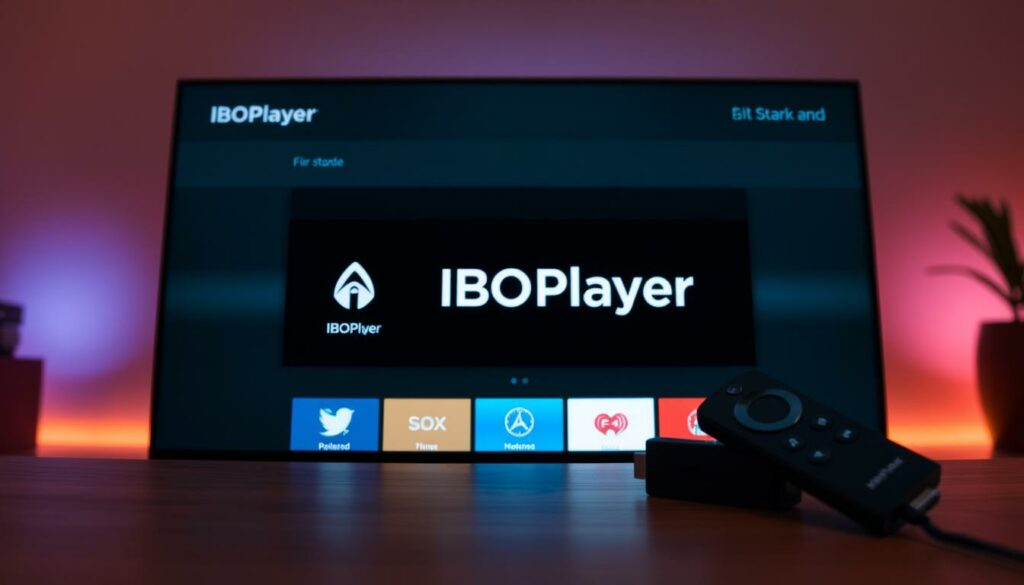
Pensée pour les attentes des téléspectateurs modernes, l’application IBOPlayer sur Fire Stick garantit un streaming d’une qualité remarquable.
Fonctionnalités principales d’IBOPlayer
IBOPlayer se distingue par plusieurs atouts :
- Une prise en main très simple
- Prise en charge des résolutions allant jusqu’à la 4K
- Lecture des playlists M3U et des codes Xtream
- Une navigation fluide et rapide
- Une organisation efficace de vos contenus multimédias
Avantages d’utiliser IBOPlayer
Opter pour IBOPlayer, c’est bénéficier de nombreux points forts :
- Un streaming de meilleure qualité
- Un buffering réduit
- Des options de personnalisation poussées
- Un accès immédiat aux contenus
- Une stabilité exemplaire
Pourquoi choisir IBOPlayer pour Fire Stick ?
Grâce à son optimisation pour Android TV, IBOPlayer convient idéalement au Fire Stick. Voici les raisons :
| Critère | IBOPlayer | Autres Applications |
|---|---|---|
| Compatibilité Fire Stick | Optimisation complète | Compatibilité partielle |
| Consommation de ressources | Faible | Élevée |
| Facilité d’installation | Très facile | Compliquée |
IBOPlayer s’intègre harmonieusement à l’écosystème Amazon et offre une expérience multimédia inédite.
Pré-requis pour l’installation d’IBOPlayer
Quelques préparatifs s’imposent avant de lancer l’installation d’IBOPlayer. Cette partie vous accompagne vers une installation sans accroc en détaillant les étapes pratiques et techniques à suivre.
Matériel indispensable pour l’installation
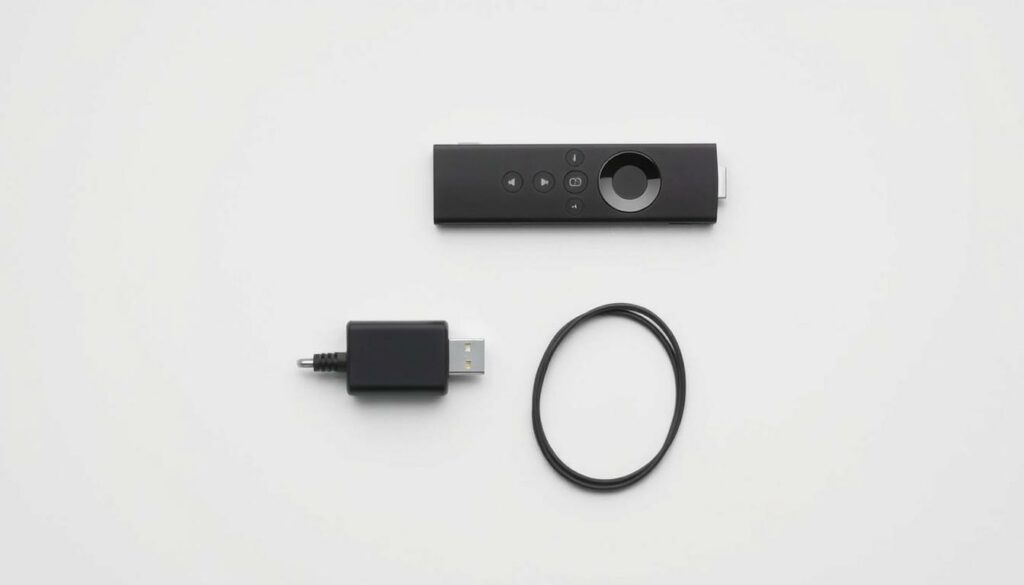
Voici le matériel requis pour installer IBOPlayer sans difficulté :
- Un Amazon Fire Stick (n’importe quelle génération récente)
- Une télévision équipée d’un port HDMI
- Une télécommande Fire Stick en état de marche
- Un accès Internet stable
Compte utilisateur requis
Pour activer IBOPlayer, procédez comme suit :
- Ouvrir un compte IBOPlayer
- Avoir vos identifiants de connexion sous la main
- Contrôler que vous avez bien un abonnement actif ou une période d’essai
Conditions de connectivité
Le streaming dépend fortement de la qualité de votre connexion internet. Voici nos recommandations techniques :
- Débit minimum : 10 Mbps pour le streaming HD
- Débit recommandé : entre 30 et 40 Mbps afin d’obtenir une 4K optimale
- Privilégiez le Wi-Fi 5 GHz ou un câble Ethernet
Avec un débit suffisant, vous profiterez d’une installation iboplayer streaming fluide et continue.
Téléchargement d’IBOPlayer sur le Fire Stick
Pour installer IBOPlayer sur votre Amazon Fire Stick, quelques manipulations particulières sont nécessaires : il faut passer par le sideloading pour installer le logiciel correctement.
Commencez par quelques manipulations simples pour installer IBOPlayer sur votre Fire TV ; vous pourrez ensuite ouvrir l’application sans difficulté.
Préparation de votre Fire Stick
Préparez correctement votre appareil avant de télécharger IBOPlayer :
- Mettez en marche votre Amazon Fire Stick
- Rendez-vous dans les paramètres
- Autorisez l’installation à partir de sources inconnues
Utilisation de l’application Downloader
Vous aurez besoin, pour installer IBOPlayer, de l’application Downloader, qui ne figure pas dans l’Amazon Appstore classique. Voici la marche à suivre pour l’obtenir :
- Récupérez l’application Downloader sur l’Amazon Appstore
- Lancez l’application Downloader
- Saisissez le code 834339 ou bien l’URL de téléchargement
- Démarrez le téléchargement du fichier APK
Installation finale
Une fois le fichier téléchargé, terminez l’installation ainsi :
- Appuyez sur « Installer » lorsque Downloader vous le propose
- Patientez jusqu’à la fin de l’installation
- Lancez IBOPlayer
| Étape | Description | Durée estimée |
|---|---|---|
| Préparation | Réglage du Fire Stick | 5 minutes |
| Téléchargement | Téléchargement du fichier APK | 3-5 minutes |
| Installation | Paramétrage d’IBOPlayer | 2-3 minutes |
IBOPlayer est désormais opérationnel sur votre Amazon Fire Stick !
Configuration d’IBOPlayer après installation
Une fois IBOPlayer installé sur votre Fire Stick, passez à l’étape suivante : le configurer pour tirer le meilleur parti de l’IPTV. Ce premier réglage conditionne l’accès à l’ensemble des fonctionnalités d’IBOPlayer.
Processus de connexion du compte
Au tout premier lancement, IBOPlayer vous attribue des codes uniques, à savoir :
- Device ID : identifiant à 12 chiffres
- Device Key : clé à 6 chiffres
Pensez à bien noter ces codes, puis rendez-vous sur le site officiel pour activer votre compte.
Introduction des paramètres IPTV
Voici comment configurer vos flux IPTV :
- Rendez-vous dans le menu « Changer de playlist »
- Sélectionnez un lien M3U ou des codes Xtream-API
- Renseignez les données fournies par votre service IPTV
Synchronisation des chaînes
Une fois vos paramètres enregistrés, smarters8k.fr vous recommande d’être patient : selon la taille de votre playlist, le chargement de la liste de chaînes peut durer un moment.
| Étape | Durée estimée |
|---|---|
| Activation du compte | 5-10 minutes |
| Synchronisation des chaînes | 2-15 minutes |
Utilisation d’IBOPlayer sur Fire Stick
Sur Fire Stick, IBOPlayer offre une IPTV fluide et accessible à tous, pour savourer pleinement vos films et séries favoris. Découvrez dans cette partie comment tirer le meilleur de l’application.
Se déplacer dans IBOPlayer est très simple. Quelques conseils utiles :
- Servez-vous des flèches directionnelles pour vous déplacer
- Rejoignez en un clic les catégories : Live TV, VOD, et Enregistrements
- Retrouvez vos contenus en un instant grâce à la recherche
Personnalisation des préférences
Avec IBOPlayer, votre expérience IPTV s’adapte à vos goûts :
- Adaptez l’affichage des chaînes
- Réglez les options audio et vidéo
- Composez vos propres listes de chaînes
- Mettez en place le contrôle parental au besoin
Résoudre les problèmes courants
Quelques solutions aux soucis les plus courants :
- Si vous constatez du buffering, contrôlez votre connexion internet
- Relancez l’application lorsqu’une chaîne refuse de se charger
- Modifiez les réglages du cache pour gagner en performances
- En cas de dysfonctionnement, remettez les paramètres à zéro
Grâce à ces recommandations, IBOPlayer sur Fire Stick n’aura plus de secrets pour vous, et votre expérience IPTV sera fluide et taillée sur mesure.
Optimisation de la performance d’IBOPlayer
Pour un streaming de qualité, il faut configurer IBOPlayer sur Fire Stick avec soin, car plusieurs paramètres techniques influencent les performances. Passons-les en revue de façon détaillée.
Vérifications de réseau recommandées
Avant de configurer IBOPlayer sur Fire Stick, commencez par contrôler votre réseau. Les gestes à adopter :
- Mesurez régulièrement votre débit Internet
- Optez pour le Wi-Fi 5 GHz
- Pensez à un adaptateur Ethernet
- Contrôlez la bande passante disponible
Mise à jour de l’application
Mettre IBOPlayer à jour est indispensable pour conserver des performances optimales. La méthode :
- Recherchez les versions récentes
- Passez par Downloader au besoin
- Appliquez les mises à jour
Conseils pour améliorer l’expérience utilisateur
Quelques recommandations pour optimiser IBOPlayer sur Fire Stick :
- Effacez le cache de l’application
- Relancez régulièrement votre Fire Stick
- Quittez les applications ouvertes en arrière-plan
- Adaptez la qualité du streaming
- Placez le Fire Stick dans un espace bien aéré
Des réglages techniques soignés vous garantissent un streaming continu et fluide.
Pourquoi choisir Smarters8k pour vos besoins IPTV ?
Quand on utilise IBOPlayer sur Fire Stick, on a besoin d’un service IPTV digne de confiance. Smarters8k répond à cette attente avec une offre premium.
Tous les services IPTV ne se valent pas, et Smarters8k sort clairement du lot dans l’univers de l’iboplayer iptv fire stick.
Fiabilité et sécurité des services
Smarters8k mise avant tout sur la fiabilité technique. Ses serveurs garantissent :
- Des connexions solides, sans coupures à répétition
- Des protocoles de sécurité de pointe
- La sauvegarde des données personnelles
- La prise en charge de plusieurs connexions simultanées
Support client disponible
Un service client de qualité change tout. Avec Smarters8k, vous bénéficiez de :
- Un support technique francophone
- Des guides d’installation complets
- Un dépannage rapide en cas de souci technique
- Une documentation exhaustive
Options de personnalisation et flexibilité
Les utilisateurs d’IBOPlayer apprécient la souplesse. Smarters8k met à leur disposition :
- Des formules d’abonnement modulables
- Une compatibilité avec de nombreux appareils
- Un essai possible avant de s’engager
- Un catalogue actualisé en permanence
Opter pour Smarters8k, c’est s’offrir un service IPTV sérieux et sécurisé, pensé pour les possesseurs de Fire Stick les plus exigeants.
Alternatives à IBOPlayer sur Fire Stick
Plusieurs solutions existent si vous souhaitez une alternative à IBOPlayer pour Fire Stick. Chaque application propose ses fonctionnalités spécifiques et correspond à des usages et des goûts variés.
Applications IPTV populaires
Parmi les applications IPTV les plus utilisées sur Fire Stick :
- IPTV Smarters Pro : design actuel et fonctions évoluées
- TiviMate : un classement des chaînes remarquable
- Perfect Player : une application rapide et peu gourmande
- OTT Navigator : de vastes possibilités de personnalisation
Comparaison des fonctionnalités
Au moment de sélectionner une application, tenez compte de ces critères essentiels :
- Interface utilisateur : simplicité de navigation
- Prise en charge des formats M3U et Xtream Codes
- Possibilités de personnalisation
- Stabilité et rapidité
- Résolutions prises en charge (HD, 4K)
Points à considérer avant de choisir
Avant de vous décider, identifiez vos besoins précis :
- Votre aisance avec la technique
- Le budget que vous y consacrez
- La compatibilité avec votre fournisseur IPTV
- La place accordée à l’aspect visuel de l’interface
- La possibilité d’essayer plusieurs applications
Tout dépend de vos attentes et de l’usage que vous comptez faire du Fire Stick pour trouver la meilleure application.
Résolution des problèmes fréquents avec les installations
Il arrive que l’installation d’IBOPlayer sur Fire Stick pose quelques difficultés. Ce guide vous aide à venir à bout des soucis les plus fréquents pour installer et utiliser IBOPlayer en toute sérénité.
Problèmes de connexion courants
IBOPlayer rencontre souvent des soucis de connexion. Voici comment y remédier :
- Contrôlez votre accès Internet
- Relancez votre box ou votre routeur
- Vérifiez de nouveau vos identifiants
Erreurs lors de l’installation
Voici les erreurs qui bloquent parfois l’installation d’IBOPlayer sur Fire Stick :
| Erreur | Solution |
|---|---|
| Échec de l’analyse du paquet | Télécharger à nouveau le fichier APK |
| Problème avec l’application Downloader | Contrôler l’URL ainsi que la connexion Internet |
Solutions aux problèmes de configuration
Paramétrer IBOPlayer peut paraître compliqué. Quelques conseils pour réussir votre installation :
- Vérifiez l’exactitude de votre device ID
- Contrôlez le format de votre playlist M3U
- Attendez que la synchronisation des chaînes soit totalement terminée
Si le problème persiste malgré ces étapes, n’hésitez pas à joindre le support technique, qui saura vous épauler.
Astuces et conseils pour une meilleure expérience IPTV
Sur Amazon Fire Stick, les utilisateurs d’IBOPlayer ont la possibilité d’enrichir leur expérience IPTV. Quelques stratégies bien choisies permettent d’optimiser à la fois le streaming et la sécurité. La configuration iboplayer amazon ouvre en effet de multiples perspectives.
Utilisation d’un VPN pour une protection optimale
Pour protéger votre connexion IPTV, un VPN est indispensable. Ses atouts sont nombreux :
- Préservation de votre vie privée sur le web
- Accès malgré les blocages géographiques
- Chiffrement de votre trafic internet
Configuration des paramètres avancés
Certains réglages sont déterminants pour booster les performances d’IBOPlayer :
- Augmentez la taille du buffer afin de limiter les coupures
- Mettez en route le décodage matériel
- Adaptez les raccourcis et les commandes à vos habitudes
Alternatives de contenu intéressantes
Profitez aussi des fonctions complémentaires incluses dans votre abonnement IPTV :
| Fonctionnalité | Avantages |
|---|---|
| Vidéo à la demande (VOD) | Des milliers de contenus disponibles sans limite |
| Catch-up TV | Revoir les programmes récemment diffusés |
| Playlists personnalisées | Classement de vos contenus favoris |
Conseil expert : un VPN correctement paramétré peut nettement optimiser votre streaming IPTV.
Maintenir l’application à jour
Garder votre application IBOPlayer à jour est primordial pour profiter au mieux de votre Fire Stick. Chaque mise à jour corrige des anomalies et rend l’utilisation plus agréable, un point d’autant plus important lors du téléchargement iboplayer amazon.
Pourquoi les mises à jour sont cruciales
Mettre à jour IBOPlayer présente de nombreux bénéfices :
- Les bugs du système sont corrigés.
- La sécurité est renforcée.
- Les performances progressent.
- De nouvelles fonctions font leur apparition.
- La compatibilité avec le Fire Stick est optimisée.
Comment vérifier les mises à jour
Contrairement aux applications de l’Amazon Appstore, IBOPlayer demande un peu de vigilance pour repérer ses mises à jour. Voici la démarche :
- Consultez souvent le site officiel iboiptv.com.
- Parcourez les forums dédiés.
- Restez attentif aux annonces des développeurs.
- Lisez les notes de version.
Processus de mise à jour d’IBOPlayer
Voici comment mettre IBOPlayer à jour :
| Étape | Action |
|---|---|
| 1 | Ouvrez l’application Downloader. |
| 2 | Indiquez 834339 comme code, ou bien l’URL prévue pour la mise à jour. |
| 3 | Récupérez le fichier APK le plus récent. |
| 4 | Installez-le en remplacement de l’ancienne version. |
Conseil important : pensez à sauvegarder vos réglages avant chaque mise à jour afin de ne perdre aucune donnée.
Sécurité et confidentialité lors de l’utilisation d’IBOPlayer
Avec IBOPlayer sur Amazon Fire TV, la sécurité numérique ne doit pas être négligée : quelques précautions s’imposent pour protéger vos données ainsi que votre streaming IPTV.
Bonnes pratiques de sécurité
Plusieurs stratégies essentielles permettent d’utiliser IBOPlayer en toute sécurité sur Amazon Fire TV :
- Ne récupérer IBOPlayer que depuis des sources officielles
- Installer une protection antivirus sur l’appareil
- Protéger votre connexion internet avec un VPN
- Choisir des mots de passe robustes et différents
- Garder vos identifiants pour vous
Conformité réglementaire
Avec les services IPTV, le respect de la loi est primordial. Smarters8k.fr illustre bien ce qu’est une plateforme légale. Veillez à ce que votre fournisseur IPTV se conforme à la législation et aux droits d’auteur.
Utilisation de matériel sécurisé
Protéger votre matériel reste indispensable avec IBOPlayer sur Amazon Fire TV. Quelques recommandations :
- Maintenir votre Fire Stick à jour
- Ne pas toucher au système d’exploitation
- Se connecter à un WiFi protégé
- Configurer votre routeur en activant toutes ses protections avancées
Appliquez ces recommandations et IBOPlayer sur Amazon Fire TV s’utilisera en toute sérénité.
Évaluation des performances d’IBOPlayer
Notre analyse le confirme : l’iboplayer sur Fire Stick affiche d’excellentes performances et convient parfaitement à quiconque recherche une solution IPTV de qualité.
Tests de vitesse et qualité de streaming
L’application obtient d’excellents résultats lors des tests :
- Moins de 5 secondes suffisent pour charger les chaînes.
- L’image reste stable en HD comme en 4K.
- Le buffering se fait rare.
Retours et satisfaction des utilisateurs
IBOPlayer recueille un haut niveau de satisfaction :
| Critère | Évaluation |
|---|---|
| Interface utilisateur | 4.5/5 |
| Stabilité | 4.3/5 |
| Qualité de streaming | 4.6/5 |
Impact du Fire Stick sur les performances
L’IBOPlayer s’appuie entièrement sur le Fire Stick. Grâce à leurs caractéristiques techniques revues à la hausse, les modèles récents comme le Fire Stick 4K offrent une excellente compatibilité.
Privilégiez les versions les plus récentes du Fire Stick : vous bénéficierez de performances fluides et d’un streaming de qualité supérieure.
Conclusion sur l’utilisation de IBOPlayer avec Fire Stick
Pour les amateurs de streaming IPTV, adopter IBOPlayer sur Fire Stick est un choix judicieux. Même un novice peut installer IBOPlayer sur Fire Stick sans peine et configurer son appareil multimédia en quelques minutes.
La première étape consiste à activer les sources inconnues sur Fire Stick, puis à récupérer l’application Downloader avant d’installer IBOPlayer grâce au code 834339. Avec cette méthode, l’installation est rapide et vous accédez à un large choix de contenus.
Simple à prendre en main, l’interface d’IBOPlayer s’adapte à de nombreuses résolutions et reste stable sur Fire Stick. Des mises à jour fréquentes préservent son excellent niveau de performance, ce qui fait de l’application un choix très séduisant pour qui veut une solution IPTV complète.
Afin d’optimiser votre expérience, mieux vaut faire appel à un fournisseur fiable tel que Smarters8k.fr, partenaire idéal d’IBOPlayer. Les utilisateurs français profitent ainsi à fond de leur streaming multimédia.
FAQ
Qu’est-ce qu’IBOPlayer et est-il compatible avec Fire Stick ?
IBOPlayer est une application IPTV compatible avec les Fire Stick d’Amazon, dotée d’une interface très intuitive. Elle permet de suivre des chaînes en streaming à partir de playlists M3U ou de codes Xtream.
Comment télécharger IBOPlayer sur Fire Stick ?
IBOPlayer étant absent de l’Amazon Appstore, il faut passer par Downloader. Autorisez d’abord les sources inconnues sur votre Fire Stick, installez Downloader, puis saisissez le code 834339 ou l’URL du fichier APK afin de télécharger l’application.
Ai-je besoin d’un abonnement IPTV pour utiliser IBOPlayer ?
Oui, un abonnement IPTV tel que Smarters8k est indispensable, car il vous faut une playlist M3U ou des codes Xtream. Comptez environ 6-8 euros pour une activation à vie de IBOPlayer, avec une période d’essai de 7 jours.
Quelles sont les configurations Internet recommandées ?
Une connexion Internet stable est la clé d’une bonne expérience. Prévoyez au moins 10 Mbps pour le HD et 30-40 Mbps pour le 4K. Le Wi-Fi 5 GHz ou un câble Ethernet diminue la latence et renforce la stabilité.
Comment résoudre les problèmes de buffering ?
Afin de limiter le buffering, contrôlez d’abord votre débit Internet et privilégiez une connexion filaire ou en 5 GHz. Réglez le cache dans IBOPlayer, fermez les applications qui tournent en arrière-plan et veillez à ce qu’aucun autre appareil ne monopolise la bande passante.
Est-il légal d’utiliser IBOPlayer et des services IPTV ?
Tout dépend du fournisseur IPTV et des contenus diffusés. Mieux vaut donc se tourner vers des services légaux et en règle, à l’image de Smarters8k qui propose des contenus légaux.
Puis-je utiliser un VPN avec IBOPlayer ?
Oui, le recours à un VPN est conseillé : il préserve votre vie privée et protège votre connexion. Optez pour un VPN compatible avec le Fire Stick, par exemple ExpressVPN ou NordVPN.
Comment mettre à jour IBOPlayer ?
IBOPlayer n’étant pas proposé sur l’Amazon Appstore, c’est sur le site officiel qu’il faut guetter les mises à jour. Downloader vous permet ensuite de télécharger puis d’installer la dernière version de l’APK.