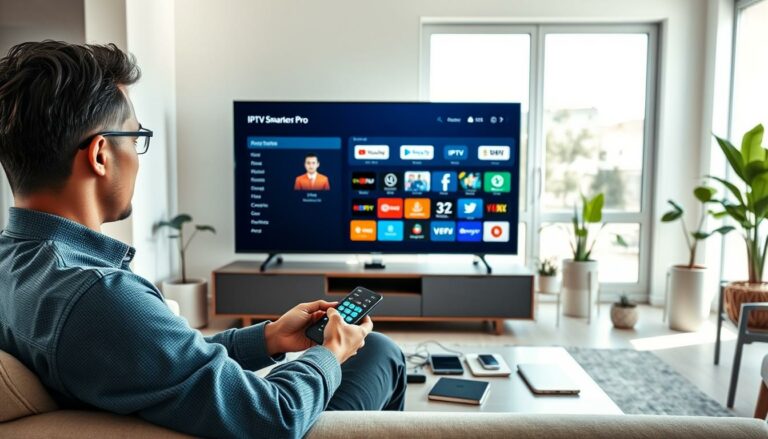
Comment Installer IPTV Smarters Pro sur Samsung Smart TV en 2026 : Tutoriel Complet
Vous avez récemment souscrit un abonnement IPTV et vous aimeriez installer IPTV Smarters sur votre Samsung Smart TV ? Suivez ce guide détaillé : il couvre chaque étape de l’installation, depuis la recherche de l’application jusqu’au paramétrage de vos chaînes.
Comptez moins de 5 minutes pour l’installation, sans la moindre connaissance technique requise. Votre Samsung TV est récente (2020-2026) ou date de quelques années ? Dans les deux cas, une solution convient à votre situation.
Ce qu’il faut savoir avant de commencer
Les téléviseurs Samsung Smart TV tournent sous Tizen OS, développé en interne par Samsung. Impossible donc d’y installer un fichier APK comme on le ferait sur un appareil Android : sur une Samsung TV, toute installation transite par le Samsung App Store (Smart Hub) ou par d’autres moyens.
Ce dont vous avez besoin
Avant de vous lancer dans l’installation, vérifiez que vous disposez de :
- Une Samsung Smart TV reliée à Internet (par Wi-Fi ou câble Ethernet)
- Un abonnement IPTV actif ainsi que les accès transmis par votre fournisseur (adresse URL, identifiant et code secret)
- La télécommande Samsung, à garder sous la main
Pas encore d’abonnement IPTV ? Jetez un œil à nos offres, activation immédiate incluse.
Vérifiez la compatibilité de votre Samsung TV
L’application IPTV Smarters (Smarters Player Lite) tourne sans souci sur les Samsung Smart TV de 2017 et plus récentes, équipées de Tizen 3.0 ou d’une version ultérieure.
Le modèle exact et sa version se consultent via le menu Paramètres → Support → À propos de ce téléviseur.
Méthode 1 : Installation via le Samsung App Store (recommandée)
Voici la solution la plus facile et la plus fiable. Dans le Samsung App Store, l’application porte le nom « Smarters Player Lite » ou « IPTV Smarters Pro » selon les cas.
Étape 1 : Accédez au Smart Hub
Mettez votre Samsung Smart TV sous tension, puis pressez la touche Home (ou Smart Hub). L’accueil apparaît, et une rangée d’icônes d’applications occupe le bas de l’image.
Étape 2 : Ouvrez l’App Store
Rendez-vous dans la rubrique Apps (Applications) : deux chemins y mènent, la rangée d’icônes en bas d’écran ou bien le menu général.
Étape 3 : Recherchez IPTV Smarters
Sélectionnez la loupe de recherche située dans le coin supérieur droit. Avec la télécommande, saisissez « IPTV Smarters » ou « Smarters Player Lite » dans le champ de recherche.
Normalement, l’application figure parmi les résultats. Introuvable ? Tapez simplement « Smarters » pour élargir la recherche.
Étape 4 : Installez l’application
Choisissez l’application parmi les résultats, puis appuyez sur Installer. Quelques secondes suffisent au téléchargement. L’installation achevée, sélectionnez « Ajouter à la page d’accueil » afin de la retrouver rapidement par la suite.
Étape 5 : Lancez et configurez
Lancez l’application et, à la première ouverture, validez les conditions d’utilisation. Il ne reste plus qu’à paramétrer votre abonnement (reportez-vous à la partie « Configuration de vos identifiants » ci-dessous).
Méthode 2 : Installation via clé USB (pour les modèles compatibles)
Lorsque l’application ne figure pas dans le Samsung App Store de votre pays, une clé USB permet de l’installer. Cette technique est valable pour les Samsung TV équipées de Tizen OS.
Étape 1 : Préparez votre clé USB
Commencez par formater une clé USB au format FAT32. Sous Windows, il suffit d’un clic droit sur le périphérique, puis Formater, en optant pour le système FAT32.
Étape 2 : Téléchargez l’application
Sur PC, récupérez le Widget conçu pour Tizen depuis le site officiel de l’application. Extrayez ensuite l’archive ZIP et transférez tout le contenu (les fichiers qu’il renferme, et non le dossier lui-même) directement à la racine de la clé USB.
Étape 3 : Installez sur votre Samsung TV
Branchez ensuite la clé sur le port USB de votre Samsung TV : l’application s’affichera d’elle-même dans la rubrique Mes applications. Ouvrez-la à partir de là.
Étape 4 : Passez à la configuration
Voilà, l’application est en place. Il vous suffit maintenant d’appliquer les étapes de configuration détaillées plus bas.
Méthode 3 : Utiliser une application alternative (Smart IPTV)
Votre modèle Samsung ne propose pas IPTV Smarters ? Rabattez-vous sur Smart IPTV (SIPTV), une solution de remplacement très appréciée des possesseurs de Samsung TV.
Étape 1 : Installez Smart IPTV
Cherchez « Smart IPTV » via le Samsung App Store pour ajouter l’application. Une période d’essai sans frais vous est offerte ; au-delà, une activation unique coûte environ 5,49 €.
Étape 2 : Notez votre adresse MAC
Lancez l’application sur le téléviseur. Un code MAC apparaît alors à l’écran : recopiez-le avec attention, ou photographiez-le avec votre smartphone.
Étape 3 : Envoyez votre playlist
Depuis un téléphone ou un ordinateur, ouvrez la page siptv.app/mylist/. Saisissez-y le code MAC relevé puis le lien M3U que le fournisseur IPTV vous a envoyé, et validez avec Envoyer.
Étape 4 : Redémarrez l’application
Revenez à votre Samsung TV et relancez l’application Smart IPTV : la liste de vos chaînes devrait désormais s’afficher.
Configuration de vos identifiants IPTV
Peu importe la méthode d’installation retenue, il faut configurer vos identifiants IPTV pour profiter des chaînes. Voici la marche à suivre dans IPTV Smarters Pro.
Connexion via Xtream Codes API (méthode recommandée)
Il s’agit de la technique la plus répandue et la plus facile, compatible avec 99 % des fournisseurs IPTV.
- Sur la Samsung TV, démarrez IPTV Smarters Pro
- Sélectionnez « Login with Xtream Codes API »
- Complétez les quatre champs ci-dessous :
- Any Name : un libellé libre pour repérer la liste, « TV Salon » ou « Mon IPTV » par exemple
- Username : L’identifiant que votre fournisseur IPTV vous a communiqué
- Password : le code secret qui vous a été remis
- URL : L’adresse du serveur (sous la forme http://domaine.com:port)
- Cliquez sur « Add User »
- Attendez quelques secondes, le temps que les chaînes se chargent
Le contenu apparaît ensuite, trié en rubriques thématiques (TV en direct, Films, Séries, Sport, etc.) pour retrouver vos chaînes.
Connexion via URL M3U
Vous disposez d’un lien M3U et non d’accès Xtream Codes ? Voici la démarche :
- Lancez IPTV Smarters Pro
- Sélectionnez « Load Your Playlist or File/URL »
- Optez pour le type M3U URL
- Donnez un nom à votre playlist
- Collez l’intégralité de l’URL M3U
- Cliquez sur « Add User »
Le chargement des chaînes ne prend que quelques instants.
Optimiser votre expérience IPTV sur Samsung TV
L’installation bouclée, quelques astuces vous aideront à obtenir la meilleure qualité de streaming.
Privilégiez la connexion Ethernet
Le Wi-Fi fait l’affaire, mais si vous visez un streaming sans saccades en HD et 4K, une connexion filaire Ethernet reste la meilleure option. Plus stable, elle limite le buffering, en particulier aux heures d’affluence.
Vérifiez votre vitesse Internet
Le débit minimal conseillé est de 10 Mbps pour la HD et 25 Mbps pour la 4K. Pour mesurer votre vitesse de connexion, passez par les paramètres réseau de votre Samsung TV ou utilisez un test en ligne.
Activez le guide des programmes (EPG)
Dans les réglages d’IPTV Smarters, mettez en service l’EPG (Electronic Program Guide). Vous pourrez ainsi consulter ce qui passe en ce moment et ce qui suivra sur chaque chaîne, à la manière d’un guide TV traditionnel.
Organisez vos favoris
Avec IPTV Smarters, vous pouvez marquer des chaînes comme favorites. Composez votre propre sélection de chaînes préférées et retrouvez-les en un instant, sans parcourir l’ensemble du catalogue.
Résolution des problèmes courants
L’application ne se trouve pas dans le Samsung App Store
Différentes pistes s’offrent à vous :
- Mettez à jour le logiciel du téléviseur (menu Paramètres, rubrique Support, option Mise à jour du logiciel)
- Changez la région du Smart Hub : dans les paramètres, sélectionnez par exemple « États-Unis » ou « Royaume-Uni ». Notez que certaines applications françaises risquent alors de disparaître
- Utilisez la méthode USB présentée dans la Méthode 2
- Utilisez un appareil externe : branché sur votre Samsung TV, un Amazon Fire TV Stick ou une Box Android vous apporte davantage de souplesse
Erreur de connexion / « Unable to connect »
Le plus souvent, cette erreur s’explique par une faute de frappe lors de la saisie des identifiants :
- Contrôlez l’absence d’espace au début ou à la fin de l’URL du serveur
- Vérifiez l’exactitude du nom d’utilisateur et du mot de passe (les majuscules comptent)
- Assurez-vous que l’URL inclut le numéro de port (par exemple : http://serveur.com:**8080**)
- Faites valider vos accès par votre fournisseur IPTV
Buffering ou image qui se fige
En règle générale, le buffering provient de votre connexion Internet et non de l’application :
- Optez pour une connexion Ethernet si vous utilisez le Wi-Fi
- Relancez votre box ou routeur Internet
- Dans les paramètres, réduisez la qualité du flux en passant de 4K à HD
- Limitez les usages concurrents de la bande passante : téléchargements, streaming lancé sur d’autres appareils
- Si rien ne change, prévenez votre fournisseur IPTV : ses serveurs sont peut-être en cause
L’EPG ne se charge pas
C’est votre fournisseur IPTV qui alimente le guide des programmes. En cas d’EPG vide :
- Ouvrez Paramètres → EPG et lancez manuellement une mise à jour
- Assurez-vous que votre fournisseur prend en charge l’EPG
- Relancez l’application
FAQ : Questions fréquentes
IPTV Smarters Pro est-il gratuit sur Samsung TV ?
Oui, IPTV Smarters dans sa version de base (Smarters Player Lite) est gratuite sur le Samsung App Store. Toutes les fonctions indispensables pour regarder vos chaînes, films et séries y sont incluses, et l’application elle-même ne demande aucun paiement. Il vous faudra toutefois un abonnement IPTV actif chez un fournisseur pour accéder aux chaînes.
Quels modèles Samsung sont compatibles ?
L’ensemble des Samsung Smart TV à partir de 2017 (Tizen 3.0 ou version plus récente) est compatible, soit les gammes NU, RU, TU, AU, BU, CU, DU, QN, mais aussi les QLED, Neo QLED, Crystal UHD et The Frame. Si votre téléviseur date de 2016 ou avant, mieux vaut passer par un appareil externe, par exemple une Box Android ou un Fire TV Stick.
Quelle est la différence entre IPTV Smarters Pro et Smarters Player Lite ?
Il s’agit en réalité de la même application. Smarters Player Lite est l’appellation retenue sur le Samsung App Store (ainsi que sur l’Apple App Store), alors que IPTV Smarters Pro désigne l’application de manière générale. Les fonctions proposées sont exactement les mêmes.
Puis-je utiliser IPTV Smarters sur plusieurs Samsung TV ?
La réponse varie selon votre abonnement IPTV. Rien ne vous empêche d’installer l’application sur un nombre illimité de téléviseurs ; en revanche, le nombre de connexions simultanées varie selon la formule souscrite. Consultez les conditions liées à votre abonnement.
L’application est-elle disponible en français ?
Oui. L’interface d’IPTV Smarters Pro existe en plusieurs langues, notamment en français. La langue se modifie dans les réglages de l’application, une fois l’installation effectuée.
L’IPTV fonctionne-t-il sans antenne satellite ?
Tout à fait. L’IPTV repose exclusivement sur votre connexion Internet. Inutile de prévoir une parabole, un câble coaxial ou un décodeur additionnel : dès lors que votre Samsung TV accède à Internet, l’IPTV est à votre portée.
Conclusion
L’installation d’IPTV Smarters sur une Samsung Smart TV reste une opération facile, bouclée en quelques minutes. Le plus rapide consiste à passer par l’installation directe depuis le Samsung App Store ; au besoin, les autres solutions (USB, Smart IPTV) se montrent tout aussi efficaces.
Correctement paramétrée, l’application met à votre disposition des milliers de chaînes, de films et de séries en HD et 4K, à savourer sur le grand écran du salon.
Envie de vous lancer ? Comparez nos offres d’abonnement IPTV : l’activation se fait aussitôt et notre équipe vous répond en français 7j/7.